


Registra Schermo Telefono - AZ
4,77.18K Recensioni
Dettagli dell'app
- Versione
- 6.9.11
- Aggiornato il
- Licenza
- Free
- Download
- 100.000.000+
- Sviluppatore
- AZ Screen Recorder
- Categorie
- Strumenti video
- Piattaforma
- Android, iOS
Screenshot


 Analisi di AppCompare
Quando devo spiegare un passaggio sul telefono, una registrazione dello schermo fatta bene mi evita una lunga serie di messaggi: mostro il gesto, aggiungo una voce se serve e condivido il video. Registra Schermo Telefono - AZ è pensata proprio per questo genere di lavoro quotidiano, ma può tornare utile anche per conservare una diretta o creare una breve dimostrazione. La mia impressione è positiva soprattutto per la combinazione di registrazione e strumenti di modifica; la qualità del risultato, però, dipende anche da come preparo il telefono e da cosa voglio catturare.
La trovo particolarmente pratica quando la persona che deve seguire le istruzioni non è accanto a me: posso mostrare la sequenza esatta, fermarmi sul risultato e inviare una clip invece di provare a descrivere ogni tocco. Per un uso occasionale basta una registrazione essenziale; se diventa un’abitudine, invece, conviene costruire un piccolo metodo ripetibile. È lì che l’app dà il meglio, perché riduce i passaggi tra cattura e sistemazione del filmato.
Un flusso di registrazione semplice, se prepari prima il telefono
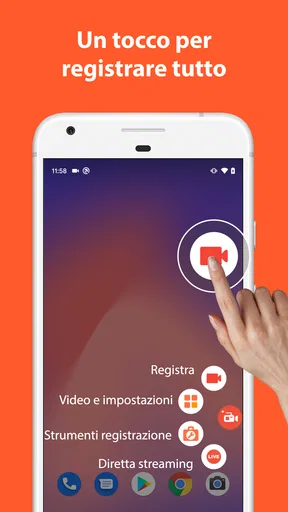
La uso come un’app pratica, non come una videocamera professionale: apro la funzione di registrazione, scelgo cosa includere e avvio prima di ripetere il gesto che voglio mostrare. Il vantaggio è poter catturare ciò che accade sul display senza appoggiarmi a riprese esterne, con audio e senza un limite di durata imposto dall’app. Questo rende AZ Screen Recorder adatta a tutorial, dimostrazioni di app e sessioni che non si possono comprimere in pochi secondi.
Per esempio, se devo aiutare un familiare a trovare un’impostazione, registro il percorso dall’apertura della schermata fino al risultato, poi taglio l’attesa iniziale e la parte finale. Il video comunica meglio di una spiegazione scritta, ma funziona soltanto se evito di navigare a caso mentre registro. Prima individuo i passaggi, chiudo le schermate personali e faccio una prova breve: sono accorgimenti banali che rendono il filmato più chiaro e riducono il rischio di dover rifare tutto.
La possibilità di registrare senza un limite di tempo dichiarato è particolarmente comoda per una lezione o una dimostrazione lunga. Non significa, però, che convenga lasciare il telefono a registrare senza controllo: spazio disponibile, batteria e stabilità del dispositivo restano fattori pratici da considerare. Per un video esteso, io controllo prima di avere margine sufficiente e tengo a mente che notifiche o schermate non pertinenti possono finire nella cattura.
L’audio richiede una decisione altrettanto concreta. Se sto narrando un tutorial, parlare con frasi brevi e lasciare una pausa tra un passaggio e l’altro facilita il montaggio. Se voglio documentare soltanto ciò che succede in un’app, invece, una traccia vocale non necessaria rischia di distrarre. La registrazione con audio è un punto di forza, ma il risultato dipende dal contesto e dalla scelta di cosa far sentire, non da un’impostazione magica.
Le impostazioni che vale la pena verificare
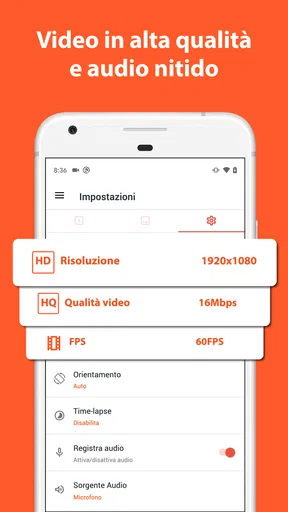
Prima di una registrazione importante, controllo le opzioni relative a immagine e audio e faccio una prova sullo stesso tipo di schermata che userò. Non imposto automaticamente la qualità più alta: un file più pesante è poco utile se devo inviarlo in fretta o archiviarlo sul telefono. Per una procedura leggibile, scelgo un equilibrio che mantenga chiari testi e pulsanti senza creare un video inutilmente ingombrante. La prova evita anche di scoprire dopo che una schermata scorrevole è difficile da leggere nel filmato.
Da leggere prima di scegliere

Decido inoltre se la voce deve accompagnare i gesti in tempo reale oppure se è meglio registrare il video prima e spiegare il contenuto in seguito. La narrazione dal vivo è più spontanea, ma un errore o una frase poco chiara può costringermi a rifare il percorso. Una spiegazione aggiunta con calma offre più controllo, anche se comporta un passaggio ulteriore in fase di montaggio. Per una clip destinata a una persona specifica, spesso preferisco la chiarezza alla spontaneità.
Un’altra abitudine utile è preparare le notifiche e le schermate da mostrare. Non voglio che un messaggio privato interrompa un tutorial o compaia in un video condiviso. Chi registra contenuti visibili ad altri dovrebbe anche rivedere la clip prima di inviarla: dettagli personali possono apparire nei menu, nei nomi degli account o nelle notifiche. È una cautela generale, ma diventa importante proprio perché la registrazione cattura il display così com’è.
Su Android 7.0 o successivo si può prendere in considerazione l’app; la compatibilità minima la rende utilizzabile su un’ampia varietà di dispositivi, ma non garantisce che ogni telefono si comporti allo stesso modo. Se la registrazione si interrompe o l’audio non è quello atteso, faccio prima una prova breve e verifico le impostazioni del dispositivo, invece di affidarmi a un video lungo come test. La versione attuale è la 6.9.11: per l’uso concreto, la cosa più importante resta verificare che il flusso scelto funzioni sul proprio telefono.
Abitudini e scorciatoie che fanno risparmiare tempo
Per attività ricorrenti, il guadagno non viene da funzioni nascoste: viene dal ripetere una preparazione semplice. Tengo pronto un percorso essenziale, avvio la registrazione solo quando sono sulla schermata giusta e termino appena ho mostrato il risultato. Così evito minuti inutili da rivedere. Se faccio più clip sullo stesso argomento, le registro in segmenti distinti invece di affidarmi a una sola ripresa lunga: è più facile correggere un singolo passaggio senza ricominciare da capo.
Un flusso efficace per spiegare un problema tecnico è registrare prima il comportamento, poi annotare cosa si vede e infine usare l’editor per eliminare i tempi morti. Non cerco di rendere il filmato elaborato: deve far capire dove toccare e quale risultato aspettarsi. Per chi riceve il video, una sequenza breve e ordinata è spesso più utile di una dimostrazione piena di effetti o commenti superflui.
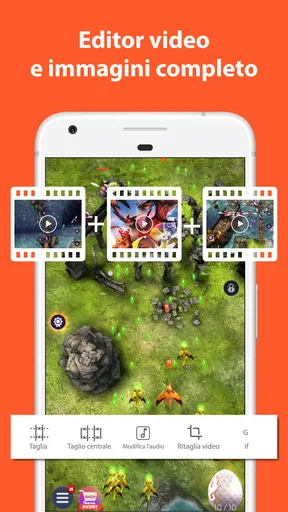
L’editor integrato aggiunge praticità perché permette di sistemare la clip senza passare subito a un’altra applicazione. Io lo considero una soluzione per rifiniture rapide, come accorciare una registrazione o preparare una versione più condivisibile. Se il progetto richiede un montaggio articolato, transizioni curate o un controllo molto preciso delle tracce, è più sensato esportare il materiale e continuare con un editor dedicato. L’integrazione riduce i passaggi, ma non trasforma l’app in una suite di produzione completa.
Le dirette sono un altro uso possibile, ma cambiano il modo di prepararsi. Prima di andare in diretta conviene controllare in anticipo cosa verrà mostrato e come si sente l’audio, perché in quel momento non si può ripulire il risultato con la stessa libertà di una clip registrata e montata dopo. Io sceglierei questa opzione per una dimostrazione o una sessione informale, non per un evento in cui una schermata imprevista sarebbe un problema.
Un esempio concreto: se devo mostrare a un collega come riprodurre un errore, registro una prima clip breve con il percorso che porta al problema e una seconda con il risultato atteso, senza mescolare le due spiegazioni. In questo modo chi guarda può confrontare i passaggi e io posso rifare solo la parte venuta male. Prima di inviare, controllo che il testo sul display sia leggibile anche sullo schermo di un telefono: una schermata chiara sul dispositivo di registrazione può diventare difficile da seguire in una clip compressa o visualizzata più piccola.
Quando serve di più, e dove si fermano i suoi vantaggi
AZ Screen Recorder è un’app di strumenti video sviluppata da AZ Screen Recorder. È gratuita da installare, ha una valutazione media di 4,7 e supera i 100 milioni di installazioni: segnali di un’app ampiamente usata, che non sostituiscono comunque una prova sul proprio dispositivo. La classificazione PEGI 3 indica un pubblico adatto anche ai più piccoli, ma chi registra o condivide contenuti dovrebbe sempre prestare attenzione alle informazioni personali visibili sullo schermo.
La presenza di acquisti in-app, con importi che vanno da 2,79 € a 26,99 € se la fatturazione avviene tramite Play, merita di essere considerata prima di affidarsi a eventuali opzioni a pagamento. Io partirei dall’uso gratuito e valuterei un acquisto soltanto dopo aver capito se le funzioni disponibili soddisfano davvero il mio flusso. Non ha senso pagare in anticipo per una necessità occasionale, mentre chi registra e modifica spesso può giudicare con più precisione se le opzioni aggiuntive gli servono.
Rispetto alla registrazione integrata che molti telefoni offrono, questa app ha un vantaggio quando si vuole un percorso che unisca cattura, ritocchi e possibilità di diretta. La funzione nativa, però, può essere preferibile per chi desidera soltanto una clip veloce e non vuole installare o imparare un altro strumento. Al confronto con un editor video completo, AZ risulta più immediata per il lavoro essenziale, ma meno adatta a un progetto che richieda una post-produzione elaborata. La scelta dipende quindi da dove si trova il collo di bottiglia: catturare con facilità oppure costruire un video rifinito.
È anche una scelta sensata per chi crea spesso brevi istruzioni, conserva passaggi di un’app o deve mostrare a distanza come configurare qualcosa. La eviterei invece se il mio obiettivo fosse solo ottenere una singola immagine: uno screenshot è più rapido, occupa meno spazio e non richiede di rivedere una clip. Per registrazioni occasionali, la funzione già presente nel telefono può bastare; il valore aggiunto qui cresce quando cattura e rifinitura fanno parte dello stesso lavoro e si ripetono nel tempo.
Una domanda pratica è se si possa registrare a lungo senza preoccuparsi del dispositivo. L’app non impone un limite di durata dichiarato, ma la registrazione resta un’attività che usa risorse: per una sessione estesa conviene liberare spazio, partire con batteria sufficiente e fare una prova della durata che serve davvero. Se il video è destinato a essere condiviso, registrare solo i segmenti utili evita file pesanti e rende più semplice trovare il punto da inviare.
Un’altra scelta riguarda l’audio: per spiegare un tutorial è utile la voce, ma non sempre serve che accompagni la cattura in tempo reale. Se la spiegazione deve essere precisa o si prevedono interruzioni, registro prima i passaggi e valuto con calma come rifinirli; per una dimostrazione spontanea, invece, la narrazione mentre agisco è più diretta. In entrambi i casi, una prova breve chiarisce subito se l’audio scelto è adatto all’ambiente e al risultato che voglio ottenere.
Il limite più concreto non è una singola funzione mancante, ma l’attenzione richiesta durante la registrazione. Una notifica, una navigazione esitante o una spiegazione improvvisata possono rendere inutilizzabile una clip anche se la cattura tecnica è riuscita. Inoltre, registrare video lunghi può produrre file scomodi da gestire e condividere. Chi ha bisogno soltanto di salvare una schermata statica farebbe meglio a usare uno screenshot; chi deve registrare in modo professionale con un montaggio complesso dovrebbe affiancare o preferire strumenti più specializzati.
Il mio giudizio è che Registra Schermo Telefono - AZ sia una scelta convincente per chi passa spesso da una cattura a una rifinitura rapida, soprattutto per tutorial personali, assistenza a distanza e dimostrazioni di app. La distribuzione è gratuita e la presenza di editor e dirette amplia gli impieghi rispetto a una semplice registrazione occasionale. La apprezzerei meno se cercassi un montaggio avanzato o se il mio telefono avesse già una funzione integrata sufficiente per clip sporadiche.
In pratica, la consiglierei a chi è disposto a fare una prova, scegliere con cura audio e qualità e controllare il video prima di condividerlo. È questo piccolo metodo, più che un automatismo, a far rendere bene l’app. Se registri spesso ciò che accade sul display e vuoi correggere rapidamente il risultato senza cambiare subito strumento, vale la pena provarla; se ti serve solo una cattura ogni tanto, la soluzione già presente nel telefono potrebbe bastare.
Pro
- Consente di avviare la registrazione dallo schermo con pochi tocchi.
- Offre strumenti per annotare o evidenziare i contenuti durante la registrazione.
- Include opzioni per acquisire schermate oltre ai video.
- Permette di regolare risoluzione
- qualità e frequenza dei fotogrammi.
- Può essere utile per creare tutorial e mostrare procedure sul telefono.
Contro
- Alcune funzioni potrebbero richiedere acquisti o un abbonamento.
- Le registrazioni ad alta qualità occupano molto spazio di archiviazione.
- La disponibilità della registrazione audio varia in base al dispositivo e alla versione di Android.
- Notifiche e finestre in sovrimpressione possono comparire nel video acquisito.
- L’uso prolungato può aumentare il consumo della batteria e il calore del telefono.
Domande frequenti su Registra Schermo Telefono - AZ
Che cos’è Registra Schermo Telefono - AZ e a cosa serve?
Registra Schermo Telefono - AZ è un’app Android pensata per registrare ciò che accade sullo schermo del dispositivo, con audio quando le impostazioni e le autorizzazioni lo consentono. Può essere utile per creare tutorial, salvare una sessione di gioco o mostrare a qualcuno come utilizzare una funzione. Prima di scaricarla, verifica che la versione disponibile sia compatibile con il tuo telefono e con la versione di Android installata.
Come si avvia una registrazione e quali impostazioni posso modificare?
In genere, dopo aver aperto l’app e concesso le autorizzazioni richieste, si può avviare la registrazione dai controlli dell’app o dalla notifica e interromperla al termine. Le opzioni disponibili possono includere qualità video, risoluzione, frequenza dei fotogrammi, orientamento e registrazione dell’audio. I nomi e la disponibilità delle impostazioni possono cambiare in base alla versione dell’app, al dispositivo e alla versione di Android.
Registra Schermo Telefono - AZ registra anche l’audio?
La possibilità di acquisire l’audio dipende dalle impostazioni selezionate e dalle limitazioni del dispositivo. Android può consentire la registrazione del microfono, dell’audio interno o di entrambi, ma alcune app, chiamate e contenuti protetti possono bloccare o limitare la cattura sonora o video. Controlla le opzioni audio prima di iniziare e fai una breve prova: così puoi verificare che il risultato includa la voce o i suoni che ti interessano.
Le registrazioni sono sicure e dove vengono salvate?
I video registrati vengono normalmente conservati sul dispositivo, ma il percorso esatto e le possibilità di gestione dipendono dalle impostazioni dell’app e dalla versione di Android. Controlla le autorizzazioni richieste, l’informativa sulla privacy e le informazioni dello sviluppatore nella pagina di download; evita di registrare dati personali o conversazioni senza consenso. Se lo spazio disponibile è limitato, tieni presente che i filmati ad alta qualità possono occupare parecchia memoria.
Registra Schermo Telefono - AZ è gratuita e funziona su tutti i telefoni Android?
La disponibilità di funzioni gratuite, eventuali acquisti o annunci e i requisiti di sistema possono variare tra versioni e aggiornamenti: consulta la scheda ufficiale dell’app prima di scaricarla. Non tutti i telefoni Android offrono le stesse prestazioni o supportano ogni funzione; registrazioni lunghe e impostazioni di alta qualità possono inoltre aumentare il consumo di batteria e memoria. Verifica compatibilità, spazio libero e recensioni recenti per capire se è adatta al tuo dispositivo.


